 Orden
OrdenКак настроить Karing на iPhone — пошагово
Обновлено 2026-07-28
Коротко: Karing — бесплатный универсальный клиент из российского App Store; сам он серверов не содержит, в него загружают настройки от вашего VPN. Порядок: установить Karing → открыть ссылку-кнопку и подтвердить импорт галочкой ✓ в правом верхнем углу → пройти вопросы мастера, выбрав на экране «Страна или регион» пункт «Российская Федерация» → нажать внизу круглую кнопку со щитом и разрешить добавление конфигурации VPN. Через пару секунд щит становится зелёным.
Если вы попали сюда, потому что ищете рабочий доступ, а не разбор процесса — подключиться можно у нас. Orden — свои ноды и клиент с открытым кодом: пробный доступ оформляется на почту за минуту, без карты, без приглашения и без Telegram.
Karing — один из немногих VPN-клиентов, который в 2026 году остаётся в российском App Store. Само приложение пустое: серверы в него загружают отдельно. Разберём установку и подключение по шагам.
Шаг 1. Установите Karing
Откройте App Store, найдите Karing и установите — приложение бесплатное. Если у вас несколько Apple ID, ставьте с российского — Karing есть именно там. Для зарубежного Apple ID (Казахстан, Турция и т.п.) используйте другой клиент — Happ.
Шаг 2. Добавьте серверы
Karing из коробки пустой — в него нужно загрузить настройки. Самый простой путь: получить у своего VPN кнопку-ссылку «Добавить серверы» и открыть её. Откроется экран Add Profile Link — он на английском даже на русском телефоне, язык переключается позже. Ссылка уже подставлена: ничего менять не нужно, нажмите галочку ✓ в правом верхнем углу и подтвердите «Ок». Это единственный неочевидный момент: пока галочка не нажата, серверы не добавляются.
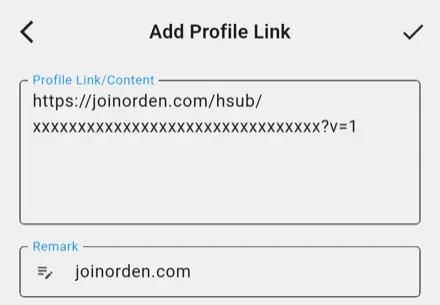
Ручной путь: скопируйте ссылку и в Karing нажмите ⚙ → «Добавить конфигурацию» → «Импорт из буфера обмена».
Шаг 3. Пройдите вопросы мастера
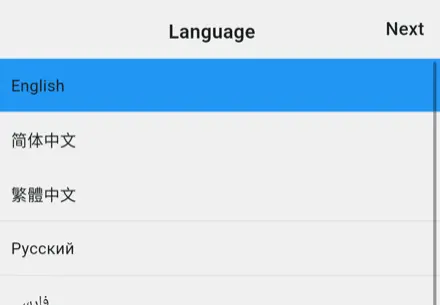
При первом запуске Karing задаёт несколько вопросов подряд: соглашение о приватности, язык, настройки для телевизора, страна, шаблоны правил. Экранов несколько, важны два — язык и страна; на остальных нажимайте «Далее».
Первым делом переключите язык: список открывается на английском, «Русский» — четвёртая строка.
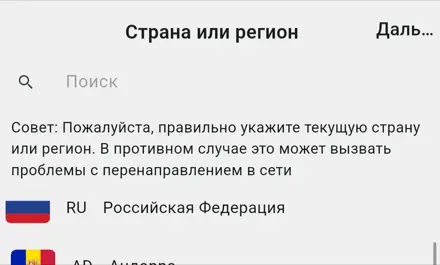
Остановитесь на экране «Страна или регион». На русском телефоне сверху уже стоит «Российская Федерация» — тогда просто «Далее». Если выбрана другая страна (например США), наберите в поиске RU. От этого зависит раздельная маршрутизация: с правильной страной российский трафик идёт напрямую, и банки с Госуслугами работают как обычно.
Шаг 4. Подключитесь
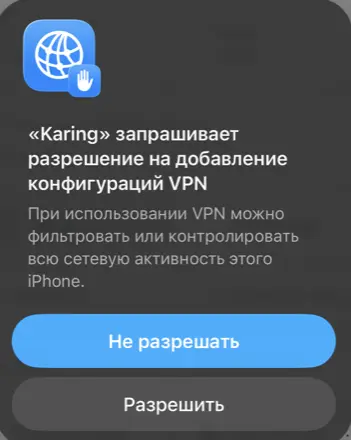
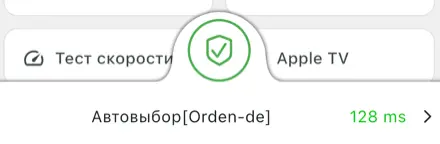
Внизу главного экрана нажмите большую круглую кнопку со щитом. Надпись «Автовыбор» рядом — это не кнопка включения, а выбор сервера. Айфон покажет системный запрос «Karing» запрашивает разрешение на добавление конфигураций VPN. Здесь легко ошибиться: синяя кнопка сверху — это «Не разрешать», то есть отказ, а нужная «Разрешить» — серая, под ней. После этого телефон попросит ввести код-пароль от iPhone (тот, которым разблокируется экран) — это штатное подтверждение Apple. Щит станет зелёным, а внизу появится имя сервера и задержка в миллисекундах. Банки и Госуслуги при этом продолжают работать напрямую — выключать VPN не нужно.
Если кнопка не сработала или серверы не грузятся
Проверьте, что скопировали ссылку целиком, и повторите импорт из буфера обмена — не забыв про галочку ✓. Если конкретный сервер не подключается, выберите другой в списке серверов вручную. В Orden серверы добавляются одной кнопкой и обновляются автоматически, а доступ можно получить по почте без Telegram — подробнее на главной.
Orden — VPN, который сам обновляется и переживает DPI
Серверы добавляются одной кнопкой и обновляются сами, банки и Госуслуги работают напрямую. Без логов, открытый код.
Открыть Orden →